SETTINGS
Klicke oben links auf das Zahnradsymbol, um die Einstellungen der Check-In-App zu öffnen. Dort kannst du das aktive Event auswählen, den Zeitstempel der letzten Datensynchronisation einsehen und deinem Gerät einen eindeutigen Namen sowie einen Standort zuweisen, damit jederzeit nachvollziehbar ist, wer welche Gäste wo eingecheckt hat.
Die App funktioniert zwar offline, dennoch solltest du sie regelmäßig online verbinden, damit sämtliche Daten auf allen Geräten aktuell bleiben.
QR GENERATE / SCAN EVENT SETTINGS
Konfiguriere die App einmalig vollständig auf einem einzigen Gerät, inklusive aller bevorzugten Einstellungen wie Druckparameter und Alarmoptionen. Übertrage diese Konfiguration anschließend bequem per automatisch generiertem QR-Code auf jedes weitere Smartphone.
Wichtig: Die weiteren Handys müssen dabei bereits der selben Company und dem selben Event zugeordnet sein.
So kann dein gesamtes Team in wenigen Sekunden mit identischen, einsatzbereiten Voreinstellungen arbeiten.
CHECKIN OPTIONS
API CHECK BEFORE CHECKIN
Ist der Schalter aktiviert, synchronisiert die Check-in-App laufend mit der Gästeliste in der Suite. Bei schwacher Internetverbindung kannst du ihn ausschalten, um die App spürbar zu beschleunigen.
STATUSPRÜFUNG AKTIVIEREN
Aktiviere bei Bedarf die Statusprüfung, um sicherzustellen, dass nur Gäste mit dem gewünschten Status eingecheckt werden.
Sobald diese Funktion aktiv ist, erhältst du während des Check-ins eine deutliche Warnung, wenn der ausgewählte Gast nicht den erforderlichen Status besitzt. Tippe dazu auf Select Allowed Status, wähle in der Liste den oder die gewünschten Status aus und bestätige deine Auswahl.
Die von dir festgelegten Status erscheinen anschließend darunter, sodass du jederzeit nachvollziehen kannst, welche Kategorien für den Check-in zugelassen sind.
CHECKIN/OUT ALERTS
ENABLE CHECKIN/OUT ALERTS
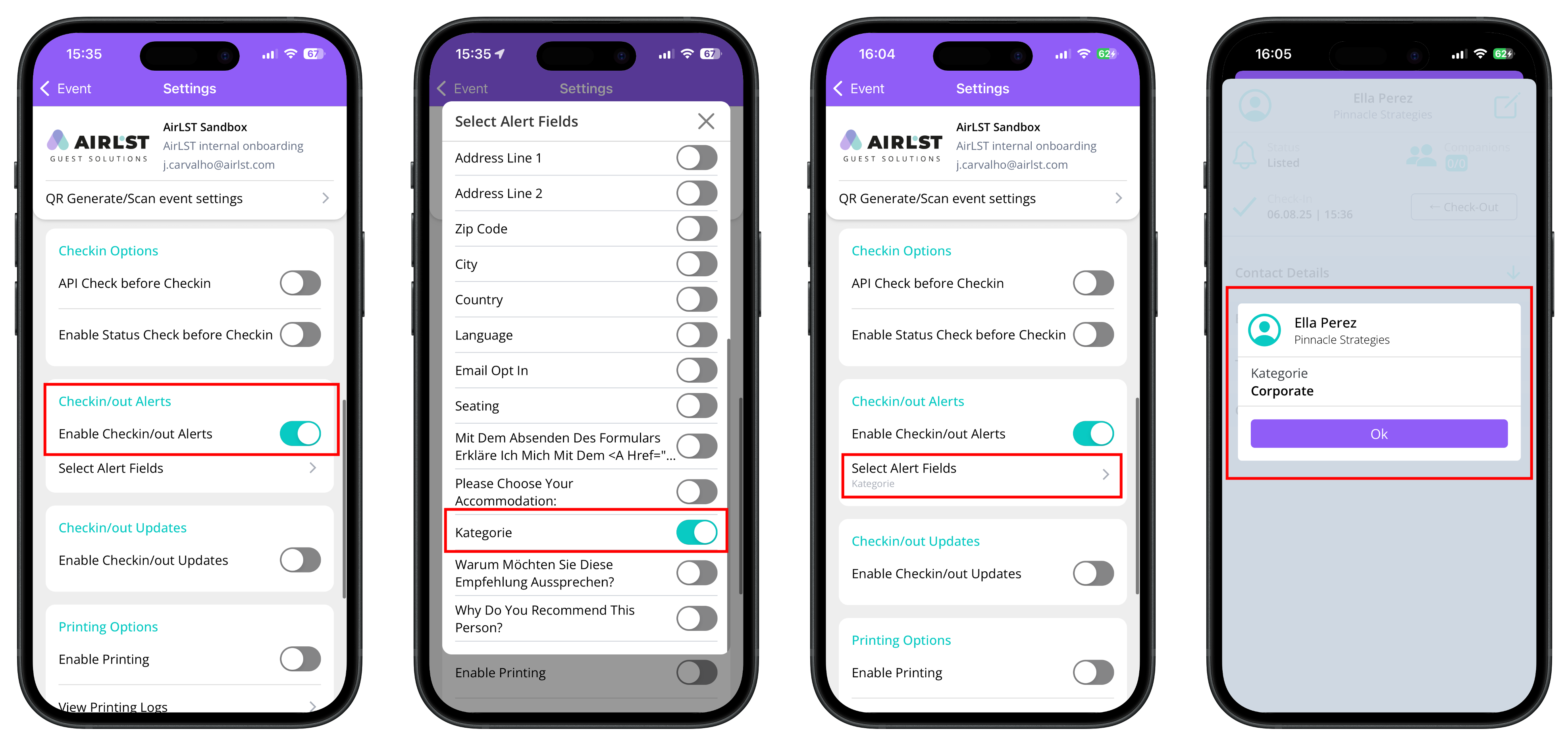
Aktiviere die Gastbenachrichtigung, um beim Check-in sofort alle wichtigen Informationen zu einer Person einzublenden. Öffne dazu den Reiter Select Alert Fields und wähle dort die Datenfelder aus, die während des Einlasses sichtbar sein sollen. Am unteren Rand des Tabs siehst du anschließend eine Übersicht der ausgewählten Felder.
Wichtig: Bitte beachte, dass ein Feld während des Check-ins nur dann angezeigt wird, wenn im Gastdatensatz tatsächlich ein Wert hinterlegt ist.
So kannst du zum Beispiel VIP-Gäste deutlich kennzeichnen und dein Team erhält die relevanten Hinweise genau in dem Moment, in dem der Gast eingecheckt wird.
CHECKIN/OUT UPDATES
ENABLE CHECKIN/OUT UPDATES
Aktiviere den toggle, wenn du während des Einlasses bestimmte Gastdaten direkt ergänzen oder korrigieren möchtest. Öffne dazu den Reiter Select Update Fields, wähle dort die Felder aus, die beim Check-in editierbar sein sollen, und bestätige deine Auswahl.
Die von dir gewählten Felder werden anschließend am unteren Rand des Tabs angezeigt. So kannst du etwa einen fehlenden Jobtitel sofort nachtragen und deine Gästeliste bleibt stets aktuell.
PRINTING OPTIONS
ENABLE PRINTING
Eine ausführliche Anleitung dazu findest du hier.
ADDITIONAL OPTIONS
SCAN TO CHECKOUT
Aktiviere den QR-Code-Scan ausschließlich für den Check-out, damit das System einen eingelesenen Code sofort als Auschecken interpretiert. Dadurch entfällt der Zwischenschritt der Statusprüfung, und der gesamte Check-out-Prozess läuft deutlich schneller ab – besonders hilfreich, wenn viele Gäste das Event zeitgleich verlassen.
ENABLE MULTI CHECKIN
Checke ganze Gruppen – mehrere Gäste samt Begleitpersonen – noch schneller ein und beschleunige so den Einlass erheblich.