WICHTIGER HINWEIS:
Bitte gehen Sie sorgfältig mit dem Anlegen von Gästen um.
Jeder neu erstellte Datensatz, einschließlich Testgästen, wird automatisch von Ihrem gebuchten Gästekontingent abgezogen.
Nach der Erstellung einer Veranstaltung werden Sie in das Cockpit weitergeleitet.
In Ihrer Gästeliste ist standardmäßig bereits ein Benutzer vorhanden: Sie selbst.
Dies ermöglicht Ihnen, Registrierungen, E-Mails und Tickets unmittelbar zu testen.
Beachten Sie, dass auch dieser Eintrag auf Ihr Gästekontingent angerechnet wird (z. B. im kostenlosen Plan: verbleibende Gäste = 49).
Ihre Abonnementdetails finden Sie unter Einstellungen → Abonnement & Abrechnung.
GÄSTE ZUR GÄSTELISTE HINZUFÜGEN
OPTION 1: NEUEN GAST MANUELL ANLEGEN
- Öffnen Sie die Gästeliste.
- Klicken Sie auf Neuen Gast hinzufügen.
- Füllen Sie die verfügbaren Felder aus und klicken Sie anschließend auf Speichern.
Standardmäßig verfügbare Felder:
Status: Importiert (Standard), Eingeladen, Angefragt, Warteliste, Bestätigt, Abgesagt, Zahlung offen
Geschlecht
Vorname
Nachname
Adresszeile 1
Adresszeile 2
Postleitzahl
Stadt
Land
E-Mail Adresse
Telefonnummer
Firma
Berufsbezeichnung
E-MAIL-VALIDIERUNG
Das System prüft automatisch, ob die Domain der eingegebenen E-Mail-Adresse gültig ist.
Bei ungültigen Domains oder nicht unterstützten Zeichen ist ein Speichern nicht möglich und es erscheint eine entsprechende Hinweismeldung.
OPTION 2: GÄSTE IMPORTIEREN
- Öffnen Sie die Gästeliste.
- Klicken Sie auf Gäste importieren, um den Importassistenten zu starten.
IMPORTMETHODEN
Der Importassistent unterstützt die folgenden Methoden:
Importdaten einfügen: Kopieren Sie Daten aus Excel oder CSV-Datei und fügen Sie diese ein. (Empfohlen)
Importdaten hochladen: Laden Sie eine CSV-Datei (UTF-8) von Ihrem Laufwerk hoch.
Wichtig: Wählen Sie aus, ob die erste Zeile Ihrer Daten Spaltenüberschriften enthält und daher nicht importiert werden soll.
FELDER ZUORDNEN UND STANDARDWERTE FESTLEGEN
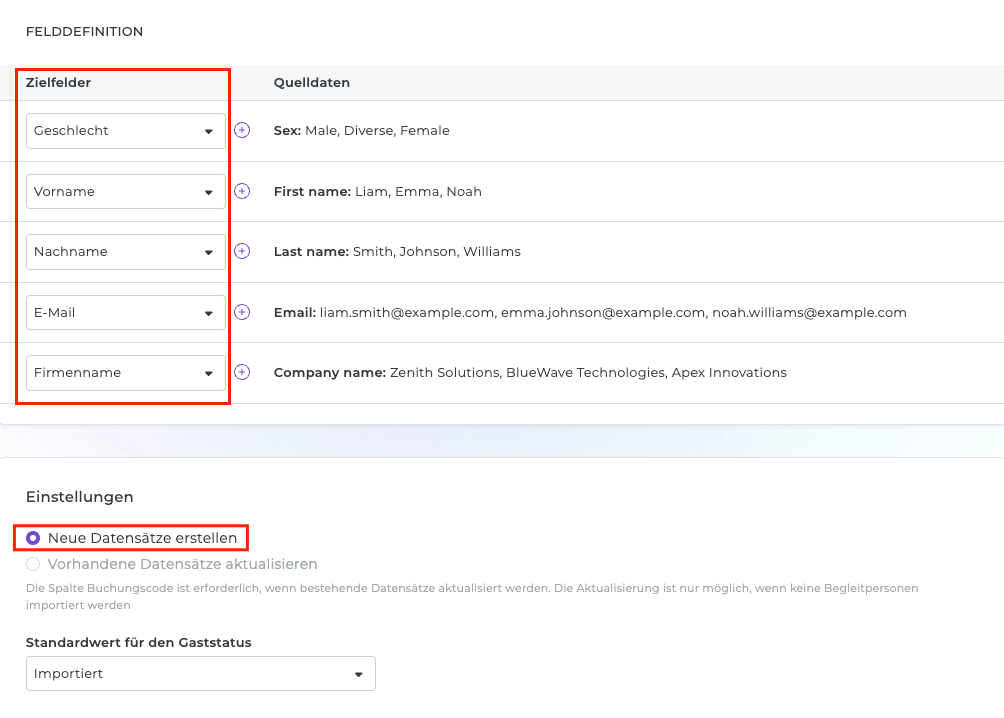
Im nächsten Schritt ordnen Sie die Spalten Ihrer Datei den Feldern im System zu:
Stimmen Spaltennamen mit Systemfeldern überein, erfolgt die Zuordnung automatisch. Abweichende Feldnamen müssen manuell zugewiesen werden. Nicht zugewiesene Felder werden ignoriert und nicht importiert. Zusätzlich können Sie festlegen, welchen Status die Gäste nach dem Import erhalten sollen.
Hinweis: Legen Sie alle benötigten benutzerdefinierten Felder unbedingt vor dem Import an. Dies stellt einen reibungslosen Import sicher.
 IMPORTREGELN
Für bestimmte Felder gelten definierte Validierungsregeln. Beispiele:
- E-Mail-Felder erfordern eine gültige Domain in der E-Mail-Adresse.
- Felder mit spezifischen Formaten müssen passende Werte enthalten.
- Eine vollständige Übersicht dieser Regeln finden Sie im Artikel Spalten und Feldzuordnung beim Importieren.
Verstößt ein Datensatz gegen eine Regel, wird der betroffene Datensatz nicht importiert.
Sie erhalten eine Excel-Datei mit dem markierten Fehler zur Korrektur.
HINWEISE ZUM ABONNEMENTLIMIT
Wenn Ihre Importliste mehr Gäste enthält, als Ihr aktuelles Abonnement zulässt, erscheint eine entsprechende Warnmeldung.
Bitte prüfen Sie in diesem Fall Ihre geplante Gästezahl oder erwägen Sie ein Upgrade Ihres Abonnements.
IMPORT ABSCHLIEßEN
Bevor der Import endgültig gestartet wird, erhalten Sie eine Übersicht:
Anzahl der zu importierenden Gäste Vergebener Buchungsstatus Zuordnung der Felder
Nach Bestätigung beginnt der Import sofort.
Achtung: Bei größeren Datenmengen kann die Verarbeitung einige Minuten dauern.
WEITERE INFORMATIONEN
Bei Fragen steht Ihnen unser Customer Service Team jederzeit zur Verfügung.
Eine Testdatei für den Upload & zur schnellen Orientierung finden Sie am Ende dieses Artikels.