VORAUSSETZUNG
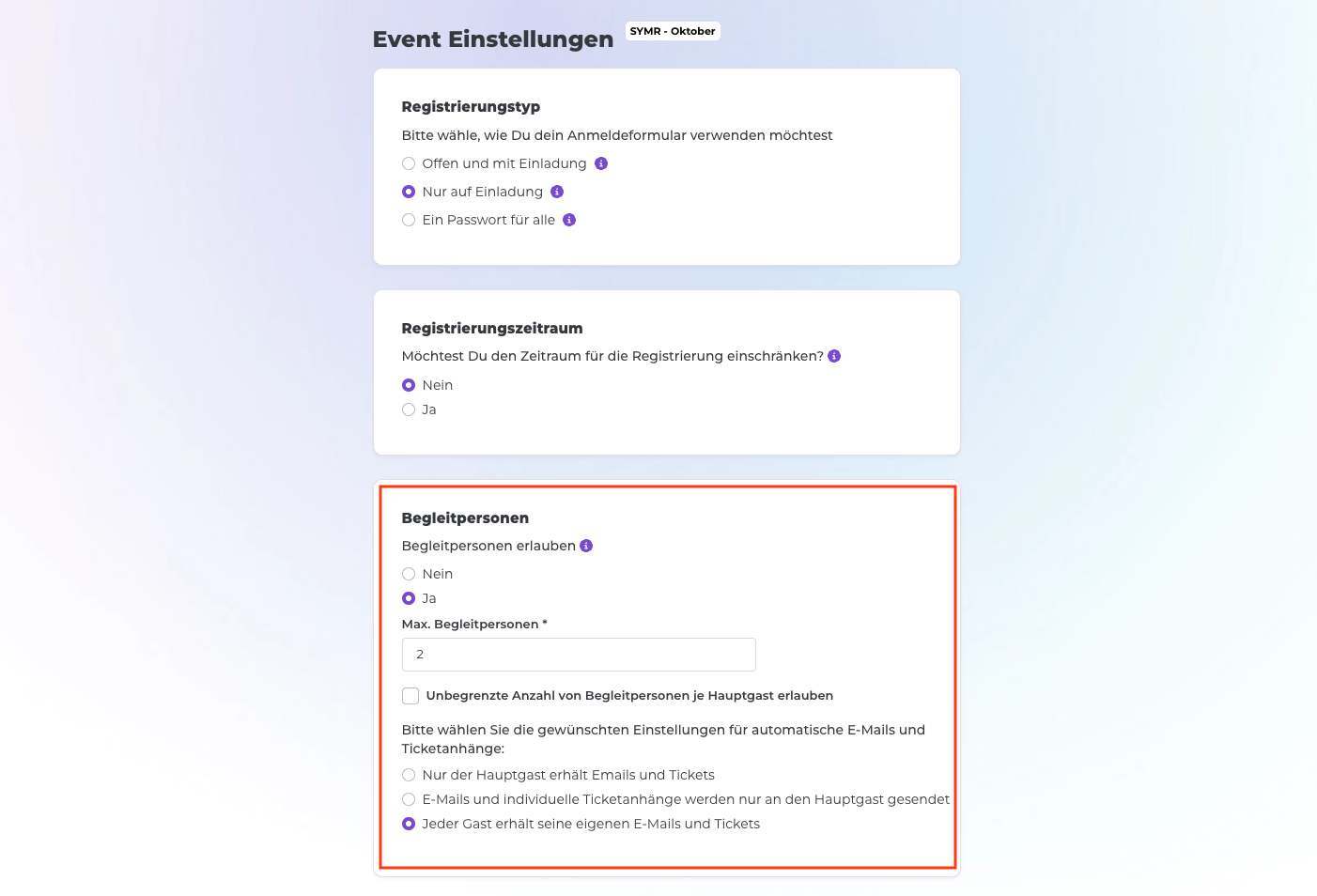
Um Gäste mit Begleitpersonen importieren zu können, müssen Sie zunächst sicherstellen, dass Begleitpersonen für Ihr Event aktiviert sind.
SCHRITT 1
EXCEL DATEI VORBEREITEN
Für den Import benötigen Sie eine korrekt strukturierte Gästeliste.
Der Hauptgast nutzt – wie gewohnt – Ihre Standard-Spaltenüberschriften.
Die Begleitpersonen werden direkt neben dem Hauptgast angeordnet.
Aufbau der Spaltenüberschriften für Begleitpersonen
Das Schema für jede Begleitperson lautet:
####|SpaltennameErklärung:
####
Freier Bezeichner zur Zuordnung der Begleitperson. Dieser Wert wird nicht in die Gästeliste übernommen. Empfehlung: „Begleitperson“ oder „Companion“ für bessere Übersicht.
|
Ein senkrechter Strich (kein großes „I“ oder kleines „l“).
Spaltenname
Identisch zu den Feldern der Gästeliste, z. B. Vorname, E-Mail oder Ihre eigenen Custom Fields.
MEHRERE BEGLEITPERSONEN
Für zusätzliche Begleitpersonen ergänzen Sie hinter #### eine fortlaufende Nummer:
Begleitperson_1|Vorname → 1. Begleitperson // Begleitperson_2|Vorname → 2. Begleitperson // Begleitperson_3|Vorname → 3. Begleitperson, usw.
SCHRITT 2
IMPORT STARTEN
Sobald Ihre Excel-Datei korrekt vorbereitet ist, können Sie den Importprozess beginnen.
Öffnen Sie Ihre Gästeliste.
Klicken Sie oben rechts auf „Gäste importieren“.
SCHRITT 3
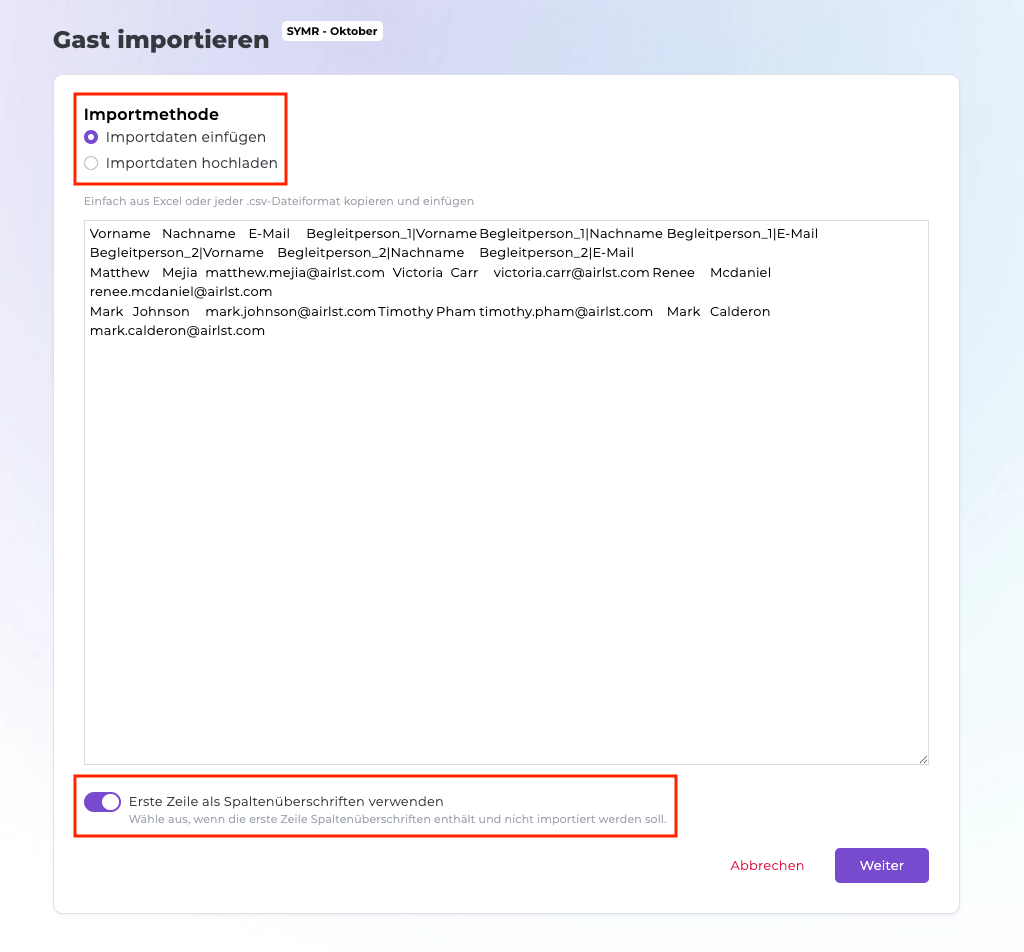
IMPORTDATEN EINFÜGEN ODER IMPORTDATEN HOCHLADEN
Folgende Optionen bieten wir Ihnen für den Import:
- Eine CSV-Datei (UTF-8) hochladen
- Die Daten direkt per Copy & Paste in das Eingabefeld einfügen.
Achten Sie darauf, dass der Schalter „Erste Zeile als Spaltenüberschriften verwenden“ aktiviert ist.
SCHRITT 4
FELDER PRÜFEN & ZUORDNEN
Im nächsten Schritt sehen Sie eine Übersicht Ihrer Daten. Hier können Sie:
- Die erkannten Felder überprüfen
- Fehlende Felder direkt anlegen
- Zuordnungen korrigieren
SCHRITT 5
IMPORT BESTÄTIGEN
Auf der letzten Seite sehen Sie eine Zusammenfassung:
- Anzahl der zu importierenden Gäste
- Werte- und Feldzuordnungen
- Hinweise auf mögliche Unstimmigkeiten
Wenn alles korrekt ist, schließen Sie den Import ab.
Der Vorgang ist in der Regel innerhalb weniger Sekunden abgeschlossen.
Sollte ein Fehler auftreten erscheint oben rechts eine Pop-up-Meldung und Sie können über die Benachrichtigungs-Glocke einen Fehlerreport herunterladen.
SCHRITT 6
GÄSTELISTE VISUALISIEREN
Nach erfolgreichem Import können Sie die Darstellung optimieren:
- Klicken Sie rechts oben auf „Optionen“
- Wählen Sie „Tabellenansicht laden“
- Entscheiden Sie sich für eine Gruppenansicht, um Hauptgäste und Begleitpersonen übersichtlich übereinander zu sehen.
Bei Fragen steht Ihnen unser Customer Service Team jederzeit zur Verfügung.